
주방 프린터를 연결하면 주방에서 주문 내역을 빠르게 확인할 수 있습니다.
주방 프린터를 KCP POS+ 앱에 연결하기 위해서는 NFC를 지원하는 안드로이드 휴대폰/태블릿을 먼저 준비해 주세요.
진행 전 안내
•
매장이 비가맹점인 경우, 가맹 신청을 먼저 진행해 주세요.
•
Wi‑Fi는 2.4GHz만 지원될 수 있습니다.
•
Wi‑Fi 이름(SSID)에 공백/한글이 포함되면 설정이 어려울 수 있습니다.
1) 준비물
•
NFC 지원 휴대폰/태블릿 (NFC 미지원인 경우 별도 준비)
•
주방 프린터 기기 (SAM4S GCUBE)

2) 연결 방법 (SAM4S GCUBE IP 설정)

이 단계에서 할 일
1) GCUBE NFC Utility 실행 → 2) Wi‑Fi 정보 입력 → 3) 프린터에 NFC 태깅 → 4) 프린터 영수증에서 IP 확인 → 5) KCP POS+에 IP 입력 후 테스트 출력
STEP 1. GCUBE NFC Utility 실행 및 Wi‑Fi 설정
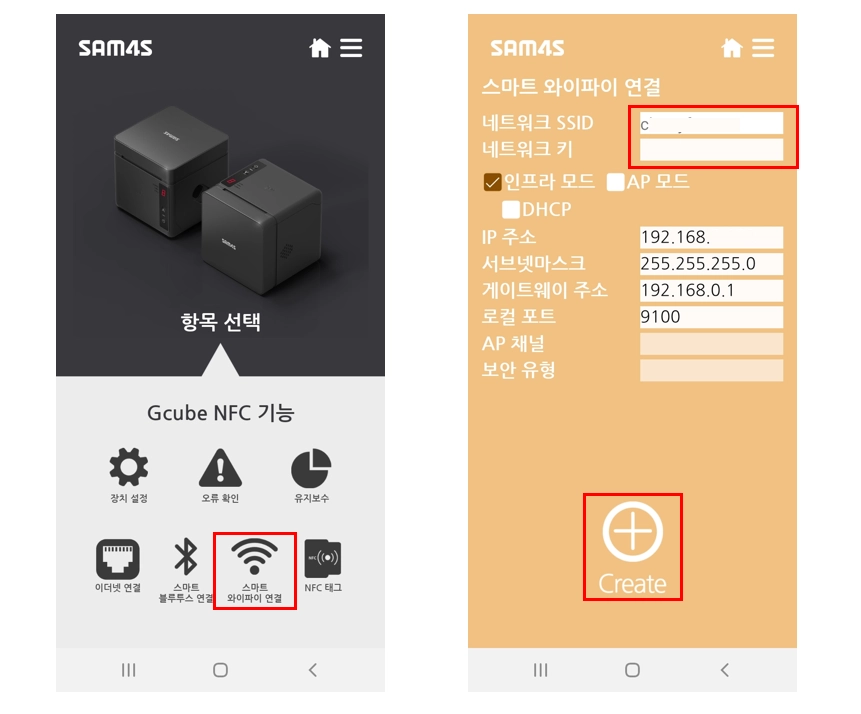
1) GCUBE NFC Utility 어플을 실행시킨 후 [스마트 와이파이 연결]을 눌러주세요.
2) 연결된 와이파이명을 확인하고 비밀번호를 입력한 뒤 create를 눌러주세요.
STEP 2. 프린터에 NFC 태깅
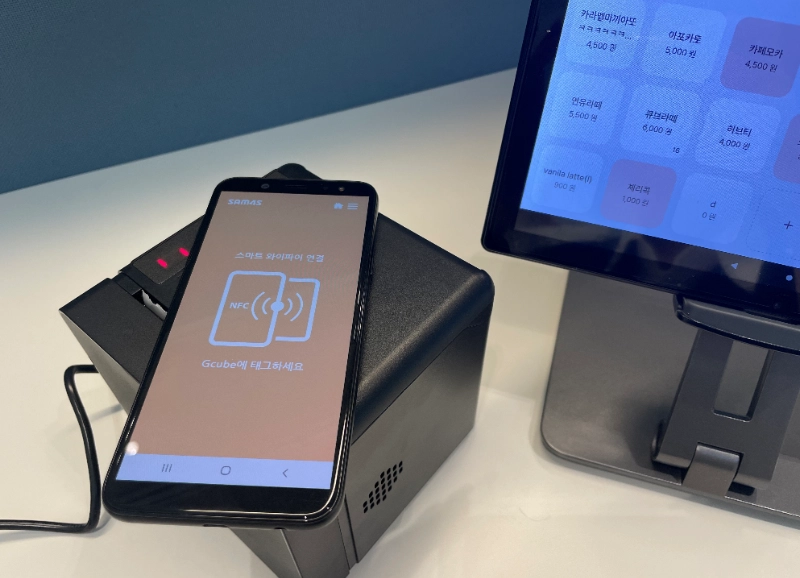
3) NFC 활성화 상태에서 전원이 켜진 GCUBE 상단에 놓고 와이파이를 세팅해주세요.
4) 완료된 경우 ‘띠딕’ 소리를 확인하실 수 있습니다.
STEP 3. 프린터에서 IP 확인
1) GCUBE 전원 버튼을 눌러 끈 후, 전원 버튼 + 프린트 버튼을 동시에 약 10초 눌러주세요.
2) 영수증이 출력되면 Network mode 영역에서 SSID / IP 주소를 확인합니다.
STEP 4. KCP POS+에 IP 입력 및 테스트 출력
1) KCP POS+ 앱 → 마이페이지 → 장비설정 → 프린트 설정 → 네트워크 선택
2) 영수증에 나온 IP 주소를 입력 후 프린터 연결을 눌러주세요.
3) 테스트 주문서가 출력되면 연결이 완료됩니다.

